Intel 10세대 이후부터 윈도우10 설치가 어려워 졌다

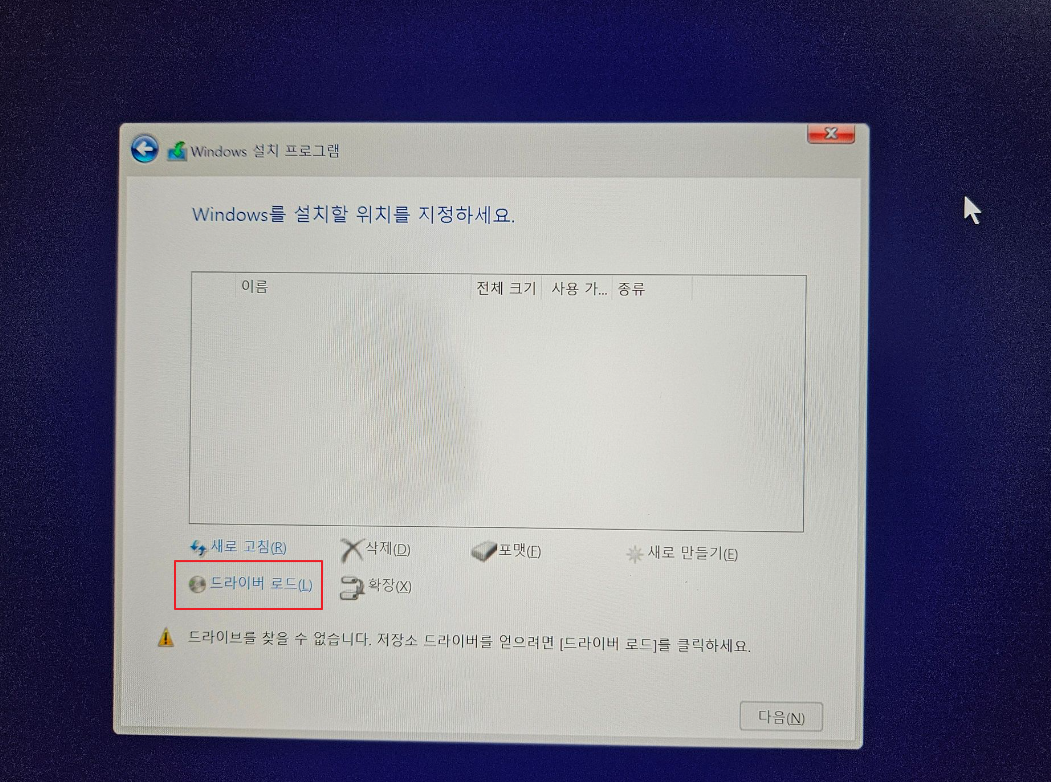
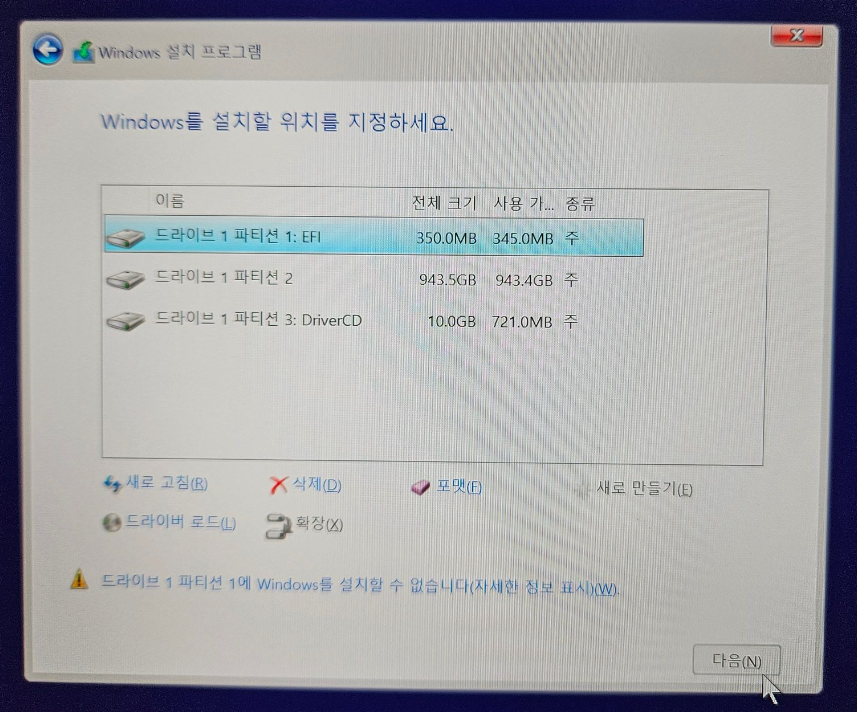
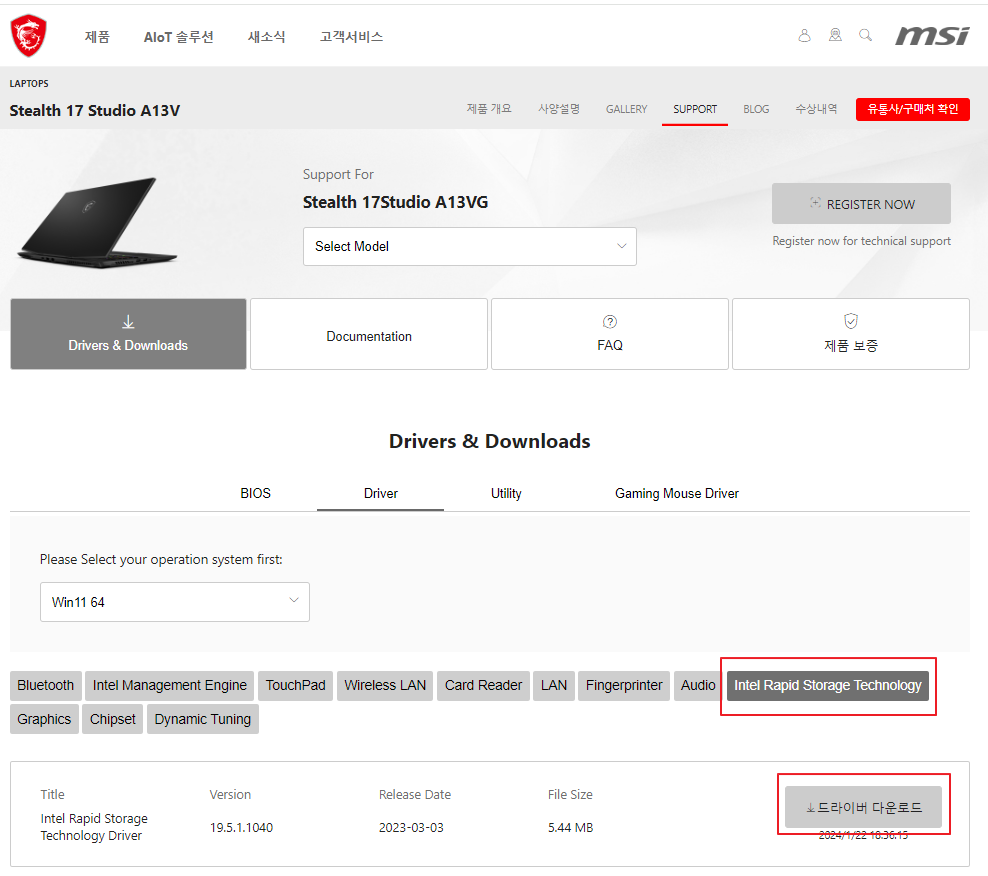
바로 IRST(Intel Rapid Storage Technology) 기술 때문에 설치하려는 하드디스크가 보이지 않는다

인터넷을 찾아보면 블로그에 업로드 된 드라이버를 다운로드 하여 적용해주면 된다고 하지만 되지 않았다.


삽질만 2시간 했다....


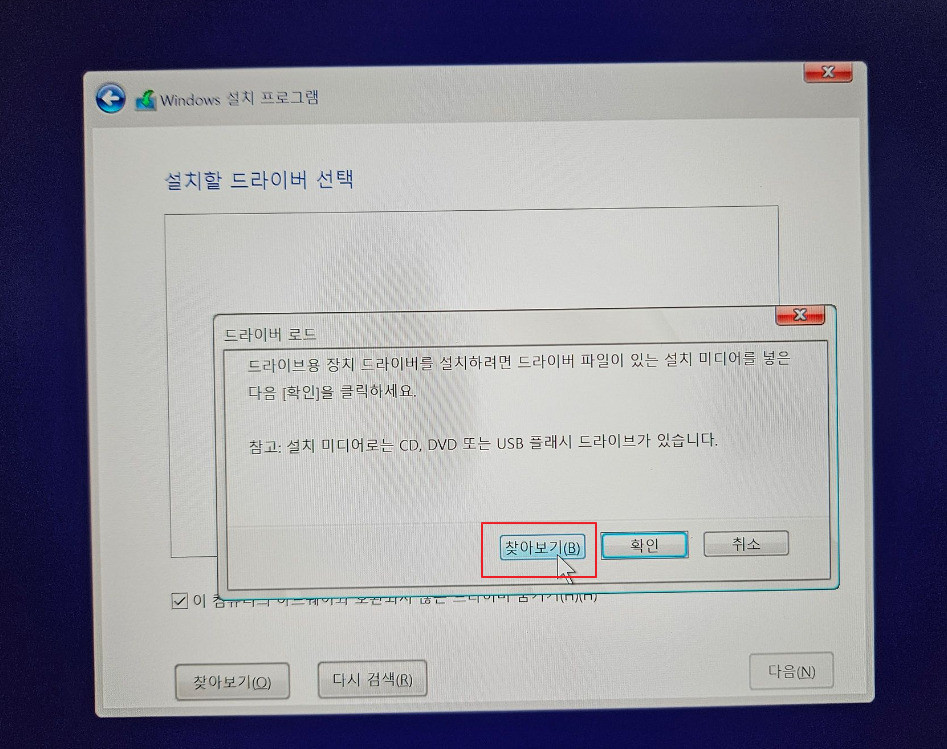
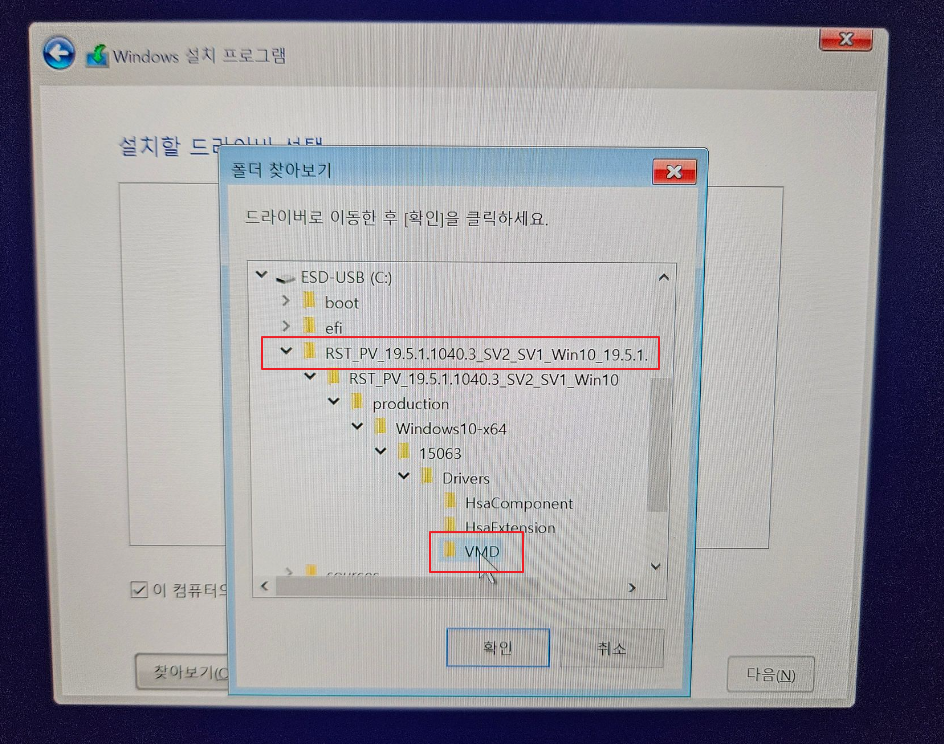
결론은 제조사 노트북 웹사이트에서 해당 노트북에 맞는 IRST다운로드하여 적용 해야 한다.


여기서는 MSI 노트북 기준으로 한다.


노트북 공식 사이트에 들어가서 보면 IRST드라이버를 다운로드 할 수 있다.


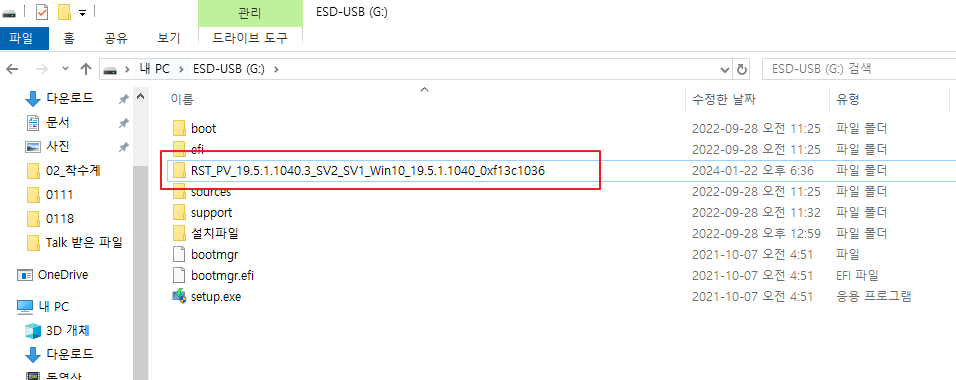
드라이버를 다운로드 한 후 윈도우10 설치 USB에 복사 한다


프로그램 개발 도중 DB가 필요하는 경우가 종종 있다

회사 내부 서버에 DB가 있다면 사용하면 되지만 없으면 설치하여 사용해야 한다

하지만 DB설치가 시간도 오래 걸리고 설정하는 것도 많다

이런 거 수고를 줄이기 위해 Docker를 이용하여 Oracle를 사용하기로 하였다


설치환경

*데스크톱 : WIN10

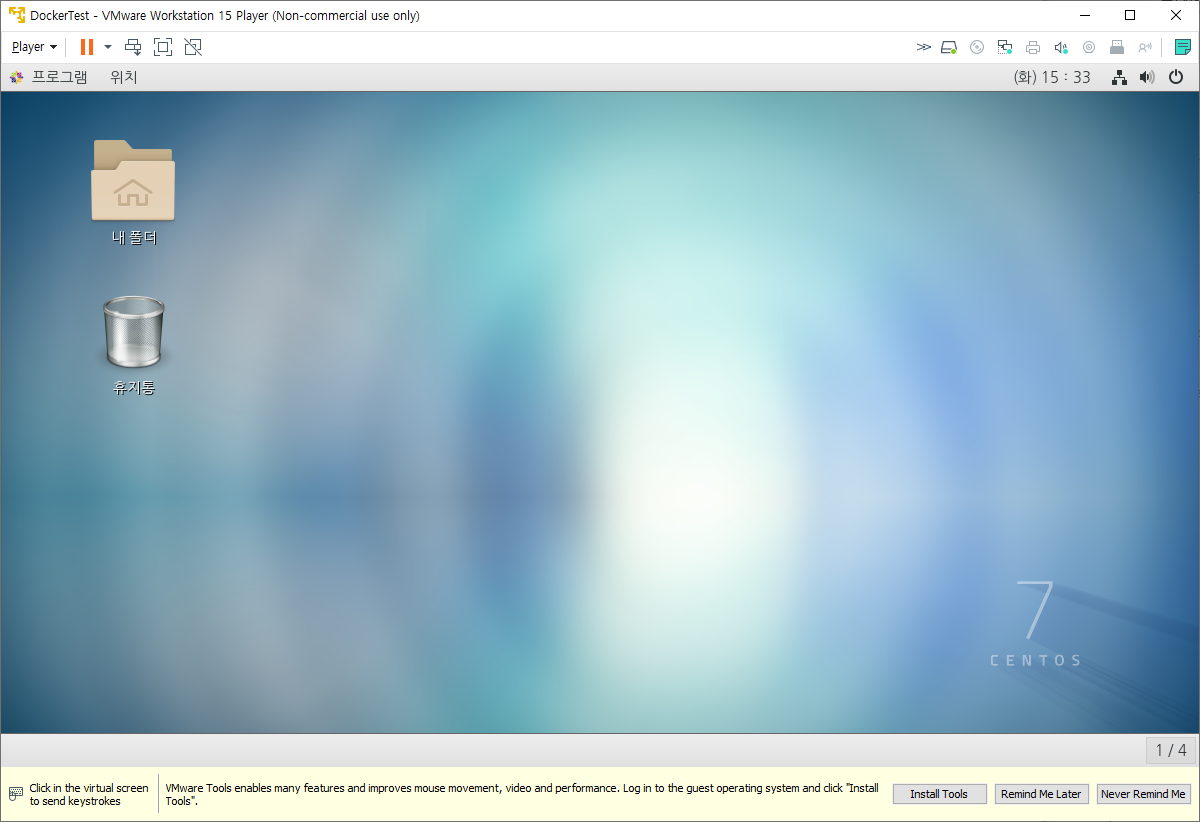
*VMware 가상 머신 OS : CentOS 7

*DB : Oracle 11g


설치 순서

1. VMware의 CentOS 7에 Docker설치

2. Docker 이미지 다운로드 및 실행 (Pull & Run)

3. DB 사용자 생성 및 접속

4. Docker 기차 명령어


1. VMware의 CentOS 7에 Docker설치

 1) root 로그인

 2) 패키지 업데이트

 3) Docker & Docker Registry 설치

 4) Docker 서비스 등록

 5) Docker 실행

 6) Docker 실행 확인


1) root 로그인
#su 

우선 Docker를 설치하기 위해서 패키지 업데이트가 필요하다

패키지 업데이트는 Root 유저만 할 수 있다


2) 패키지 업데이트
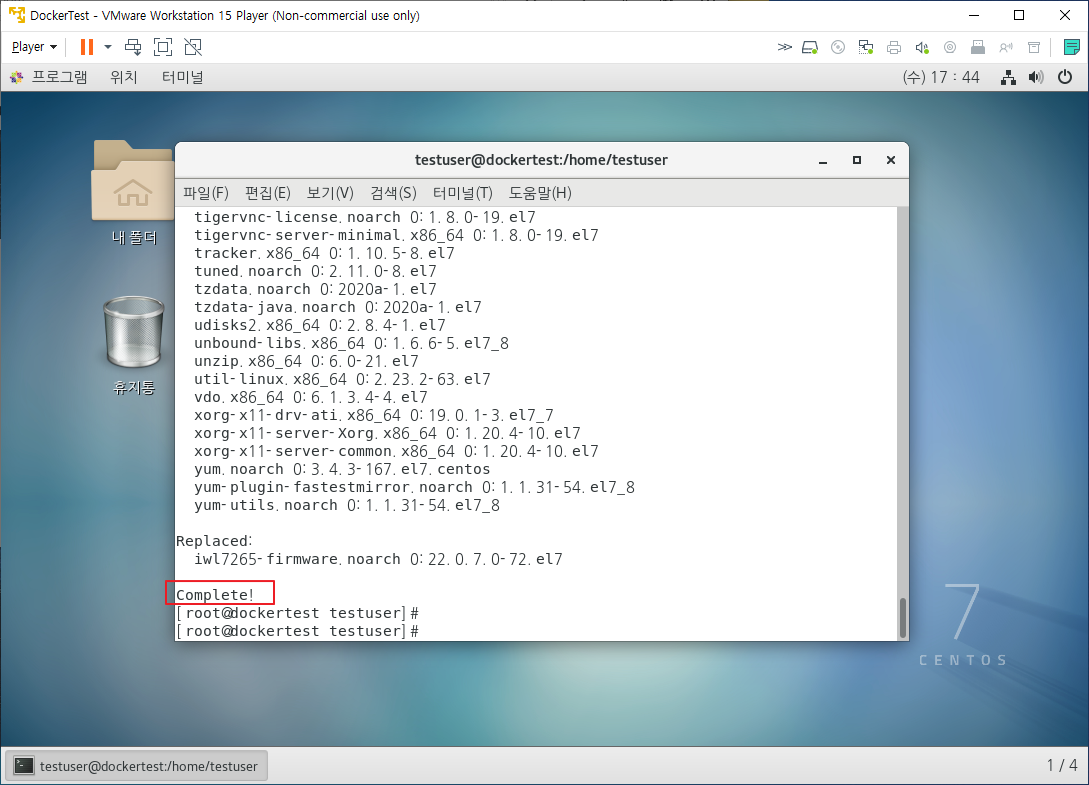
# yum -y update

패키지 업데이트 완료


3) Docker & Docker Registry 설치
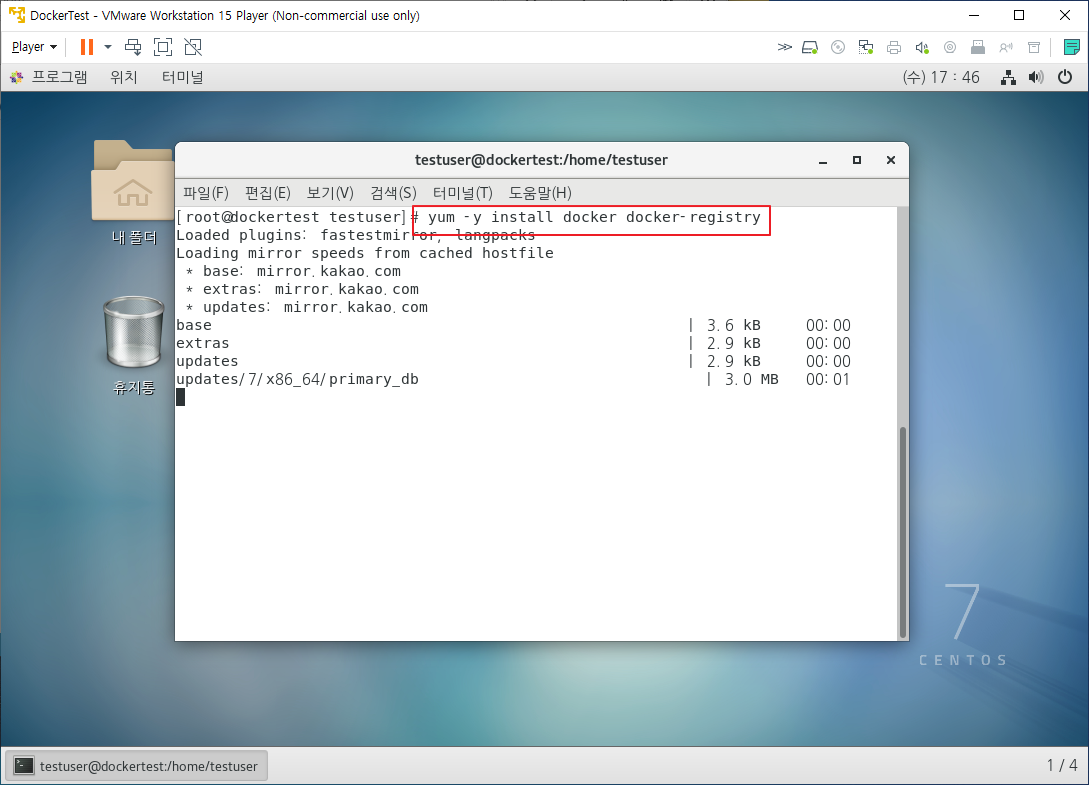
# yum -y install docker docker-registry

Docker 설치 완료


4) Docker 서비스 등록
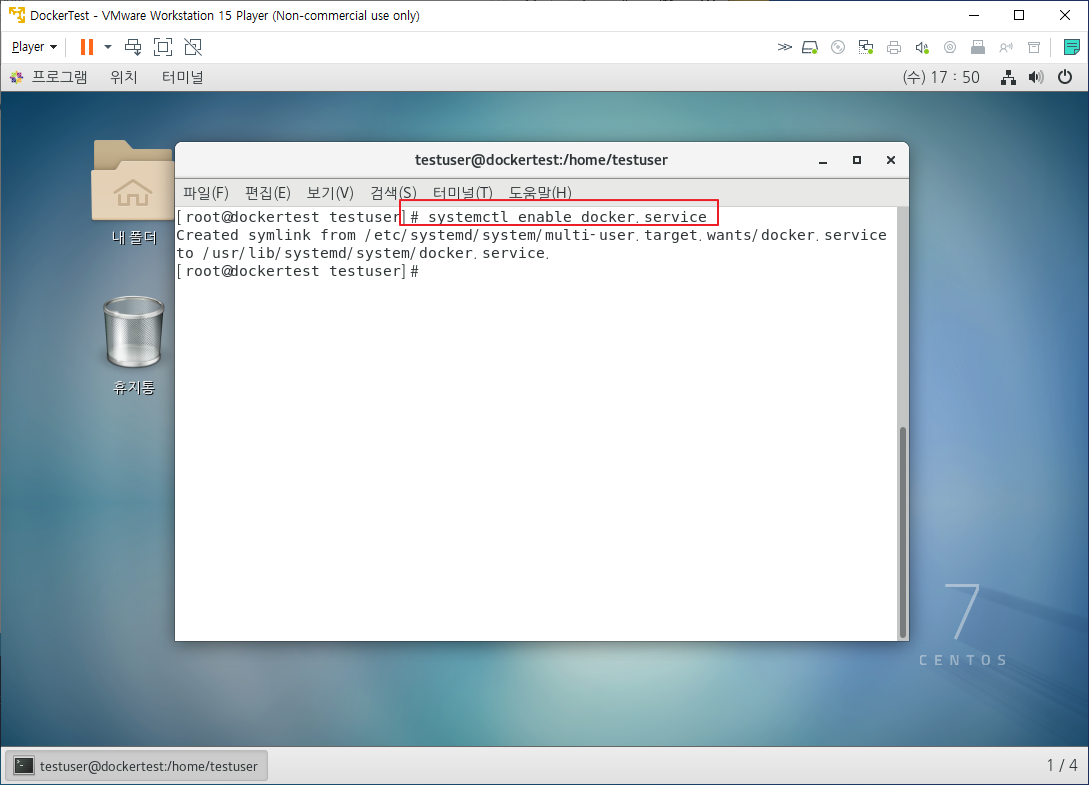
# systemctl enable docker.service


5) Docker 실행
# systemctl start docker.service


6) Docker 실행 확인
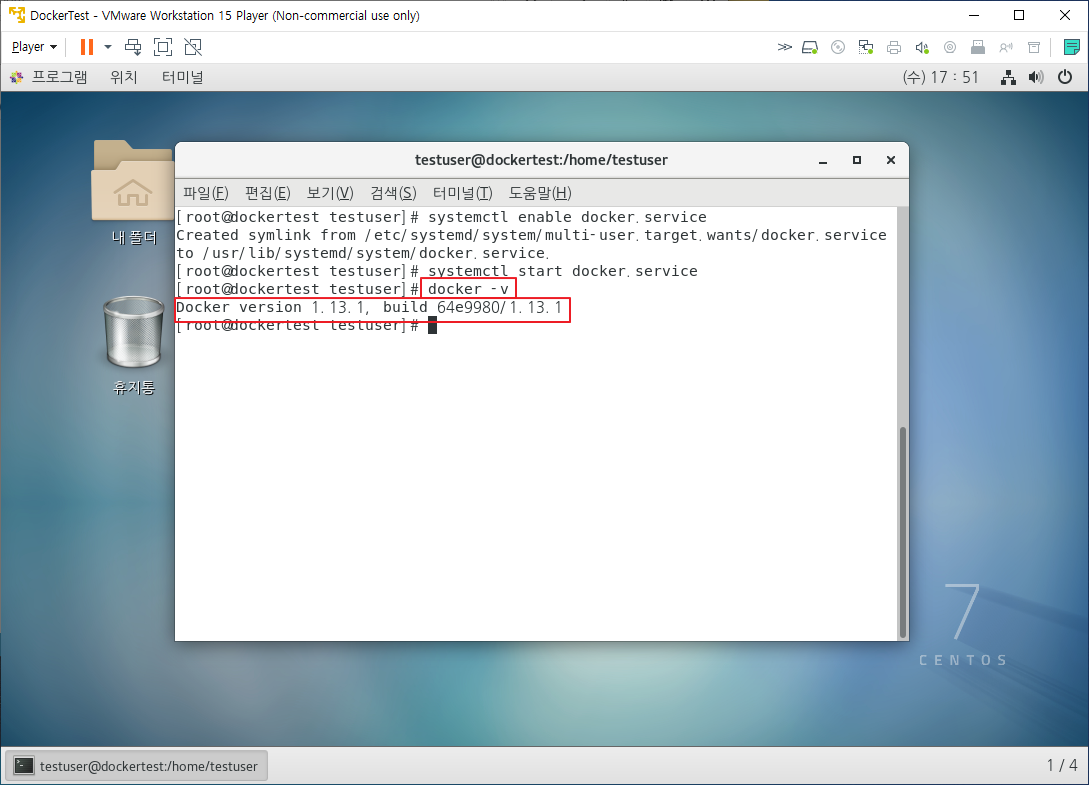
# docker -v


2. Docker 이미지 다운로드 및 실행 (Pull & Run)

 1) Oracle 이미지 다운로드

 2) Oracle 이미지 실행

 3) 컨테이너 접속


1) Oracle 이미지 다운로드

Docker 이미지를 다운로드하기 위해서는 Docker Hub에 접속해서 검색하면 된다

Docker Hub URL : https://hub.docker.com/

Docker Hub에서 마음에 드는 이미지를 찾았다면 Pull 하면 된다 (이미지 다운로드하는 것을 Docker에서는 Pull이라 부른다)

docker pull <업로드한 사용자/이미지 이름>:<태그>

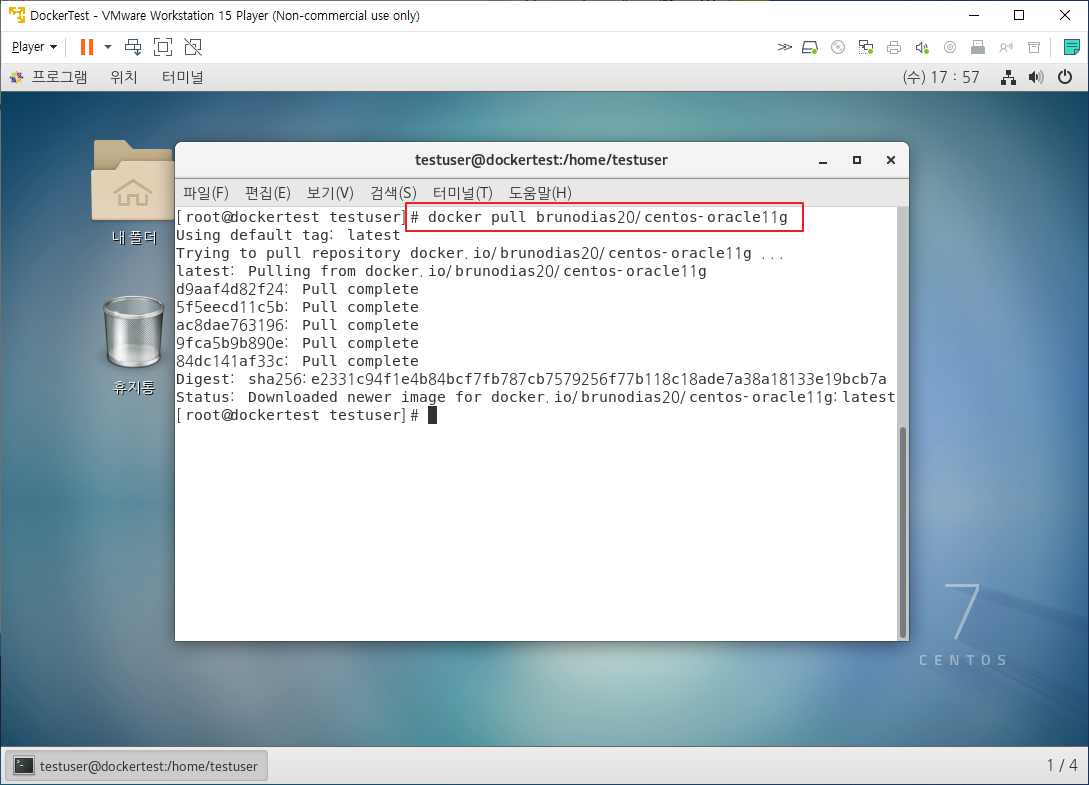
# docker pull brunodias20/centos-oracle11g

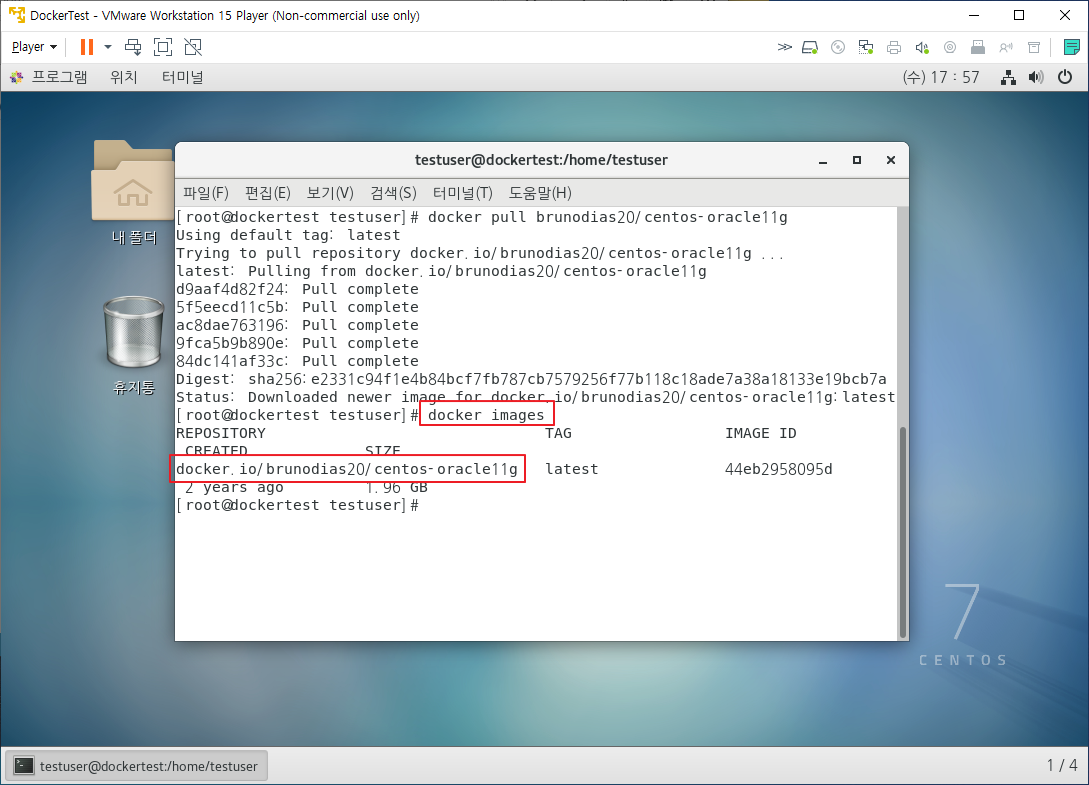
다운로드 한 이미지 확인
# docker images


2) Oracle 이미지 실행

docker run <옵션> <이미지 이름> <실행할 파일>
# docker run -p 1521:1521 brunodias20/centos-oracle11g

-p : port포워딩 <컨테이너 포트> : <호스트 포트>

ex) docker run -p 1521:9999 brunodias20/centos-oracle11g

9999 포트로 호출하게 되면 Docker 이미지 안에 있는 Oracle은 1521 포트로 접속하게 된다

DB를 설치할 때 1521 포트를 다른 포트로 변경할 수 있지만, Docker는 이미 설치가 완료 된 상태 이므로

port 포워딩 옵션을 통해 DB의 포트를 변경 할 수 있다

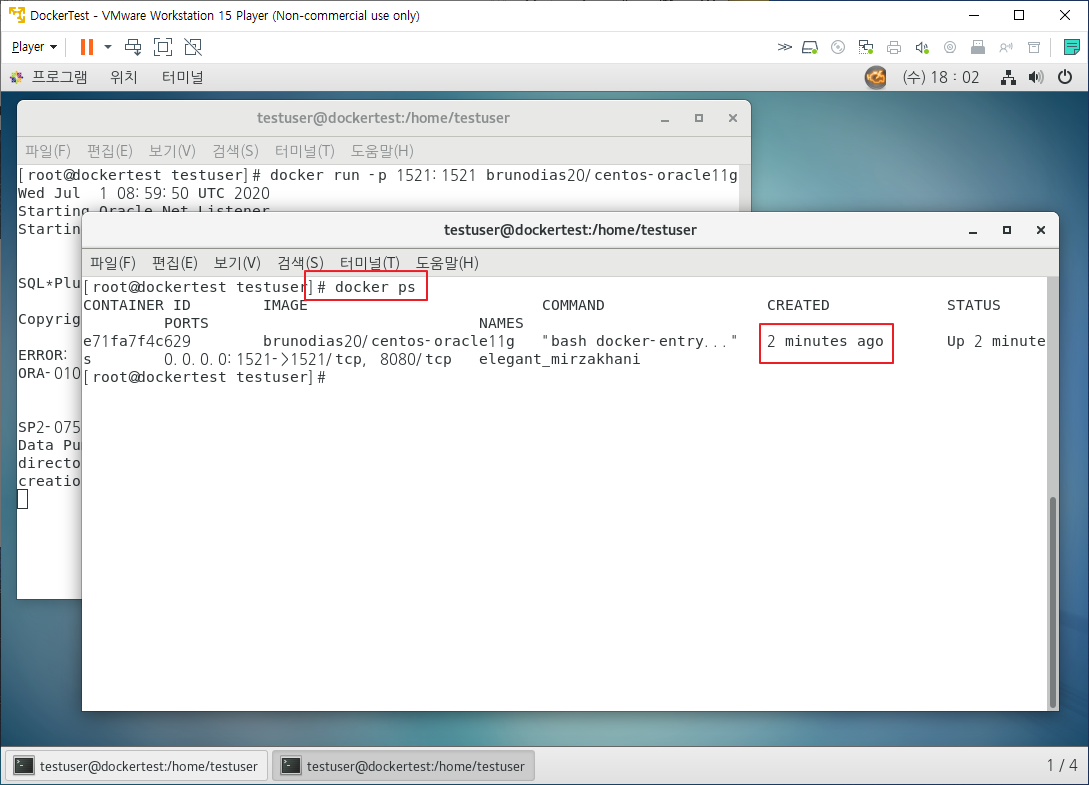
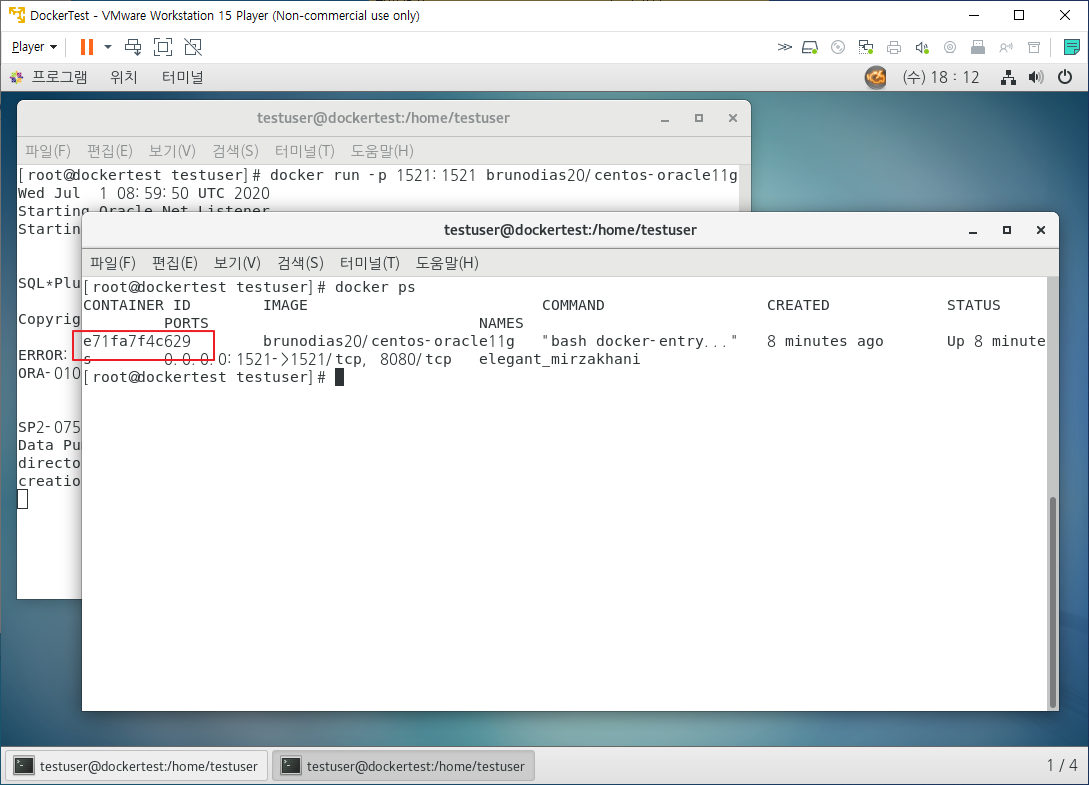
이미지 실행 확인 확인
# docker ps


3) 컨테이너 접속

Docker 이미지는 OS+Oracle로 이루어져 있다

이미지 안에 있는 OS에 접속해야 DB가 설치되어 있는 서버에 접속하는 것과 같은 의미이다

그러기 위해서는 실행된 이미지에 접속해야 한다

실행된 이미지에 접속하기 위해서는 'CONTAINER ID'를 알아야 한다

'CONTAINER ID'는 docker ps 명령어로 알 수 있다


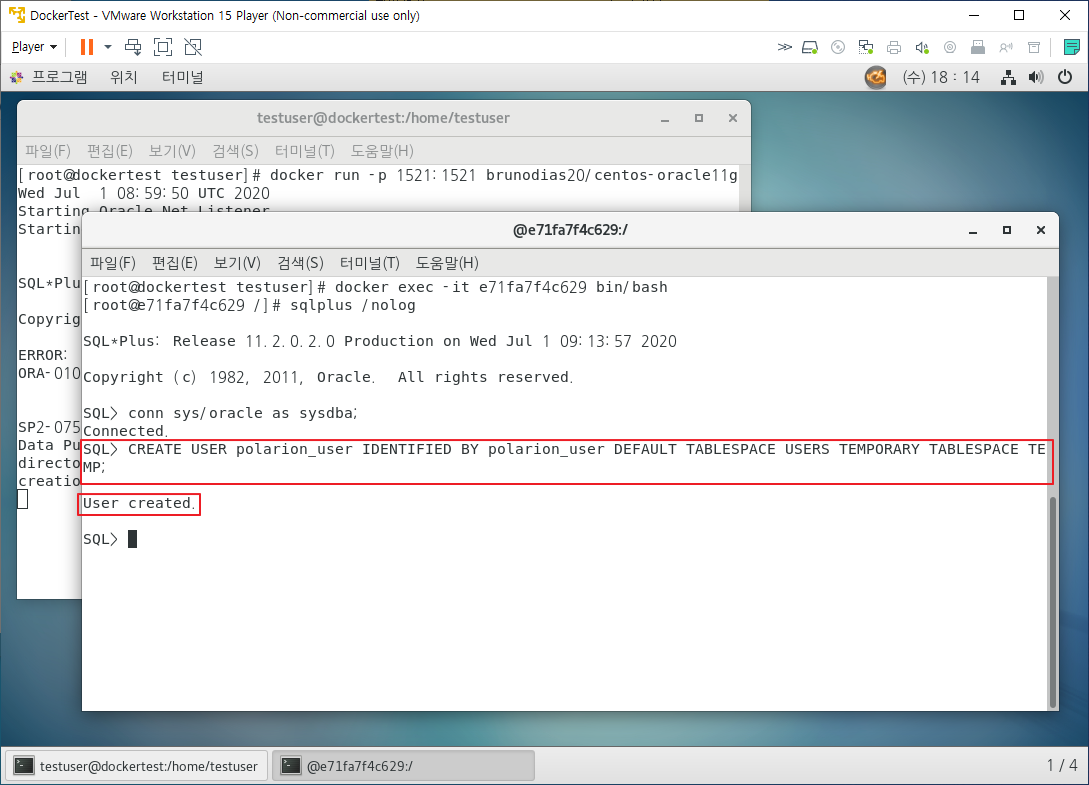
# docker exec -it e71fa7f4c629 bin/bash

'CONTAINER ID'로 접속 된것을 확인 할 수 있다


3. DB 사용자 생성 및 접속

  1) sqlplus 로그인

  2) sys계정 비밀번호 초기화 (pw : oracle)

  3) 유저 생성

  4) 유저 권한 부여

  5) DB 접속 확인


여기서는 DB 사용자를 생성하고 넘어가기만 한다

DB 사용자를 생성하는 방법의 자세한 방법은 아래 글을 참조 바란다

https://duruwawa.tistory.com/26?category=715452


[Oracel]User 생성 및 권한 부여

프로그램 개발을 하다 보면 DB를 사용해야 할 경우가 생긴다 그럴 때마다 DB 설치는 "NEXT"만 눌러 설치를 잘한다 하지만, DB 사용자를 생성하는 방법은 자꾸 잊어 버리게 되서 구글에서 검색을 자�

duruwawa.tistory.com


1) sqlplus 로그인

'CONTAINER ID'로 접속하게 되면 sys로 로그인해서 유저를 생성해주면 된다

하지만 이미지를 만든 사람이 sys계정의 패스워드를 어떤 걸로 했는지 알 수가 없을 때가 있다

이럴 때는 sys의 계정 패스워드를 변경하면 된다.


SQL> sqlplus /nolog

sqlplus 로그인 


2) sys계정 비밀번호 초기화 (pw : oracle)

SQL> conn sys/oracle as sysdba;

connected 된것을 확인

3) 유저 생성( polarion_user  / polarion_user )

SQL> CREATE USER polarion_user IDENTIFIED BY polarion_user DEFAULT TABLESPACE USERS TEMPORARY TABLESPACE TEMP;


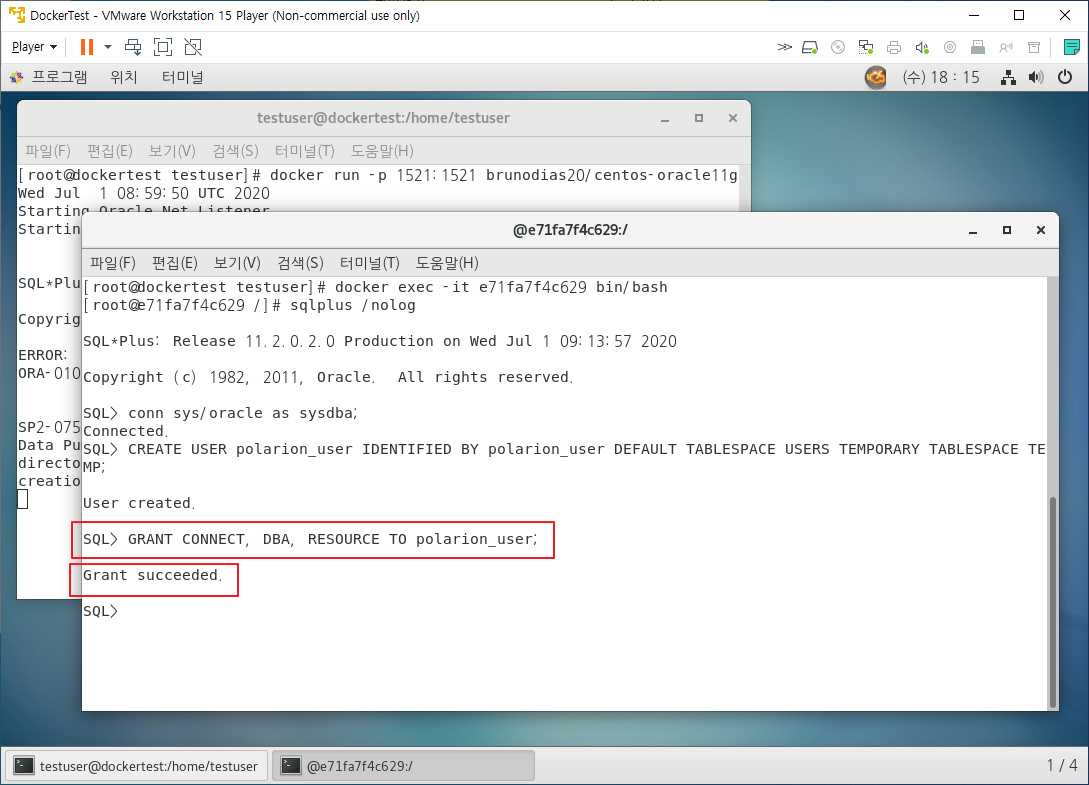
4) 유저 권한 부여

SQL> GRANT CONNECT, DBA, RESOURCE TO polarion_user;


5) DB 접속 확인

유저까지 생성이 완료되었으면 이제 DB 클라이언트 프로그램으로 접속하면 된다

우선 Oracle 이미지로 접속하여 IP주소를 알아낸다


# ifconfig

IP 주소 확인

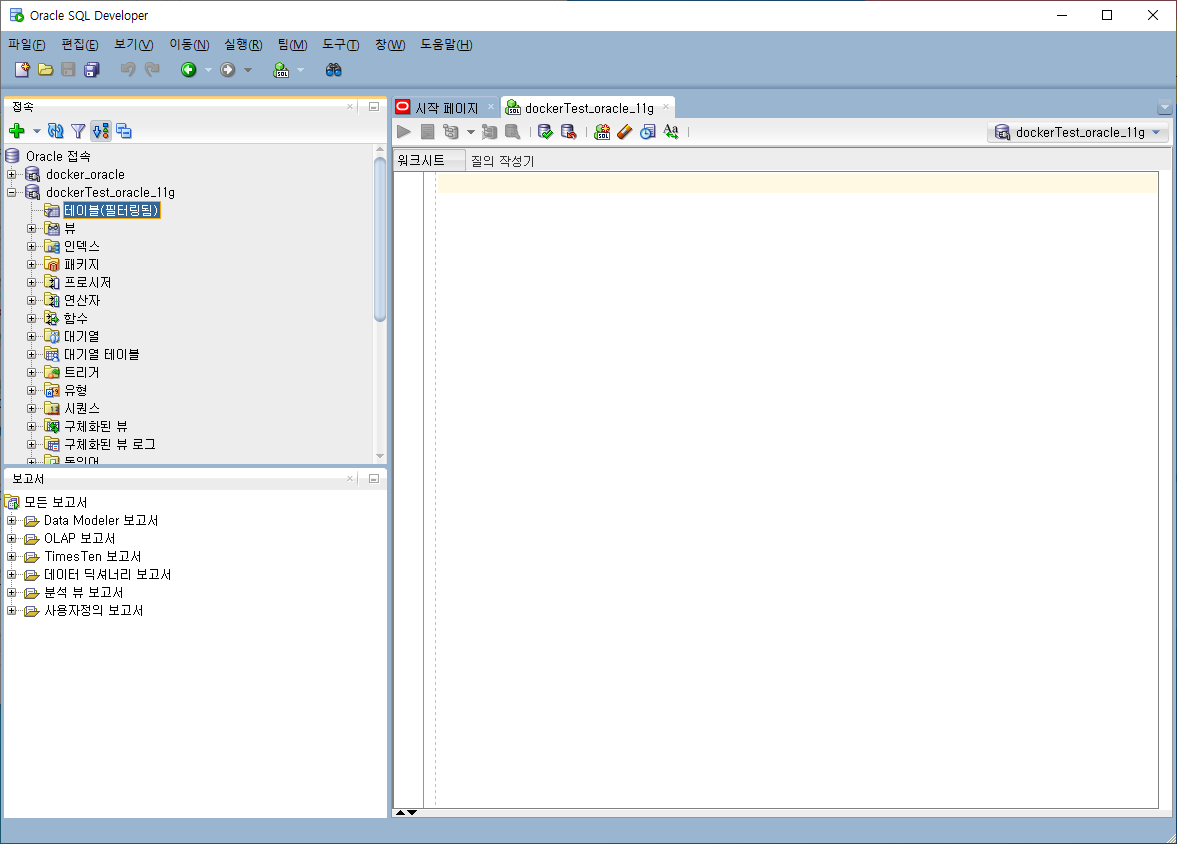
SQL developer프로그램을 이용하여 DB에 접속한다

DB에 접속된 것을 확인할 수 있다


4. Docker 기타 명령어

 1) 컨테이너 정지

 2) 컨테이너 시작

 3) 컨테이너 삭제

 4) 이미지 삭제


1) 컨테이너 정지

docker stop [컨테이너 ID]
# docker stop e71fa7f4c629


2) 컨테이너 시작
docker start [컨테이너 ID]
# docker start e71fa7f4c629


3) 컨테이너 삭제
docker rm -f [컨테이너 ID]

docker rm -f e71fa7f4c629

4) 이미지 삭제
docker rmi [이미지 ID]

docker rmi e71fa7f4c629


*정리*

1. VMware의 CentOS 7에 Docker설치
# yum -y update
# yum -y install docker docker-registry
# systemctl enable docker.service
# systemctl start docker.service
# docker -v

2. Docker 이미지 다운로드 및 실행 (Pull & Run)
# docker pull brunodias20/centos-oracle11g
# docker images
# docker run -p 1521:1521 brunodias20/centos-oracle11g
# docker ps
# docker exec -it e71fa7f4c629 bin/bash

3. DB 사용자 생성 및 접속
SQL> sqlplus /nolog
SQL> conn sys/oracle as sysdba;
SQL> CREATE USER polarion_user IDENTIFIED BY polarion_user DEFAULT TABLESPACE USERS TEMPORARY TABLESPACE TEMP;
SQL> GRANT CONNECT, DBA, RESOURCE TO polarion_user;
# ifconfig
SQL developer 실행

4. Docker 기차 명령어
# docker stop e71fa7f4c629
# docker start e71fa7f4c629
# docker rm -f e71fa7f4c629
# docker rmi 44eb2958095d

VMware

프로그램 개발을 하다 보면 보면 이것저것 많은 프로그램들을 설치하게 된다
이렇게 자꾸 설치 하게 되다 보면 나의 컴퓨터는 점점 느려지고
느려지는 것을 버티지 못하여 포맷을 하게 된다
이러한 무한 반복을 줄이기 위하여 VMware를 이용하게 된다
WMware는 가상 머신이다. 내 컴퓨터 속에 컴퓨터를 하나 더 설치하여 사용하는 것이다

이렇게 가상 머신을 사용하다가 가상머신 프로그램이 꼬여 작동이 안 되면
뒤도 안 돌아보고 삭제하면 된다
물론 설치가 잘된 가상 머신이 있다면, 이 가상머신 파일을 백업하여 두고두고 사용해도 된다!!!

그럼 이제부터 가상 머신을 설치하겠다

설치 환경

*데스크톱 : WIN10

*가상 머신 운영체제 : Centos 7


VMware가 설치되어 있다는 가정하에 설명하겠다

VMware는 사이트에서 다운로드하고 'Next'만 누르면 설치된다


절대주의 사항이 있다

혹시 데스크톱에 'desktop docker for windows ( Docker )'가 설치되어 있다면, 'desktop docker for windows'를 삭제하고 VMware를 사용하기 바란다!!! 2개가 동시에 실행이 안된다 ㅠ_ㅠ


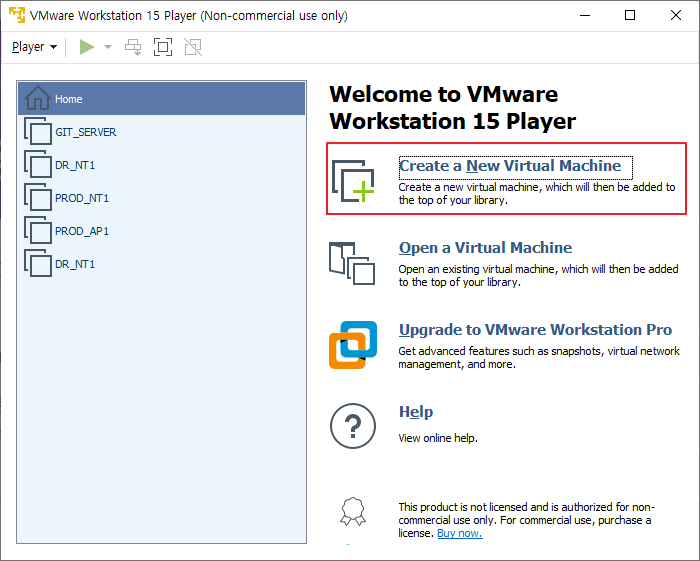
VMware를 실행시키고 'Create a New Virtual Machine'를 클릭한다


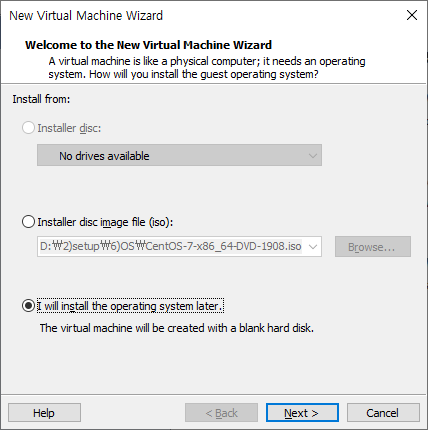
'I will install the operating system later.'를 선택하고 Next


'Linux' 선택, Version은 'CentOS 7 64-bit'선택 (자신이 가지고 있는 OS 운영체제에 맞게 설정)


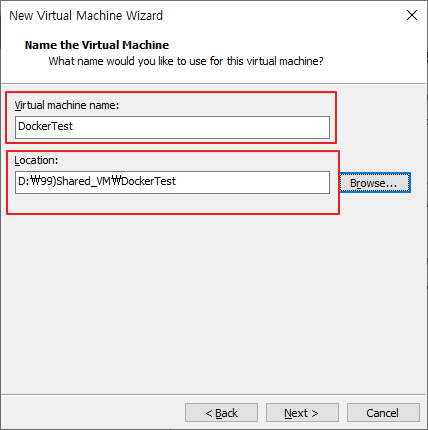
자신이 원하는 Name을 작성한다

가상 머신 파일이 저장될 위치를 지정한다 (용량을 많이 차지하므로 용량이 넉넉한 드라이브로 지정하는 것을 추천)


'Store virtual disk as a singel file'을 선택(single file이 성능이 더 좋다고 함) 하고 

'Maxumum disk size'는 자신이 원하는 용량을 입력한다


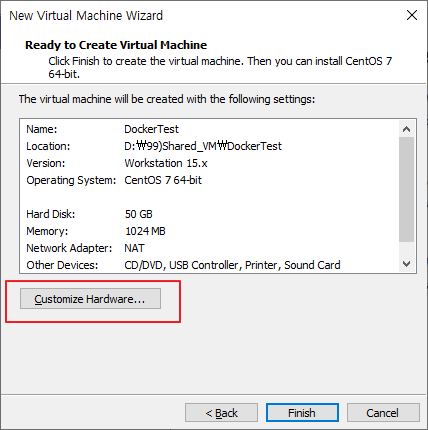
'Customize Hardware...'을 클릭


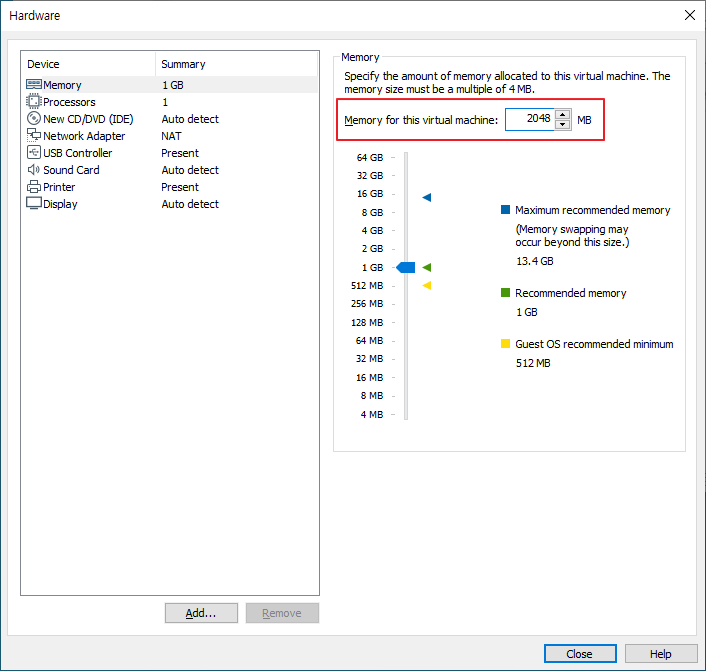
Memory를 2048MB로 설정 (자신이 원하는 값으로 설정)


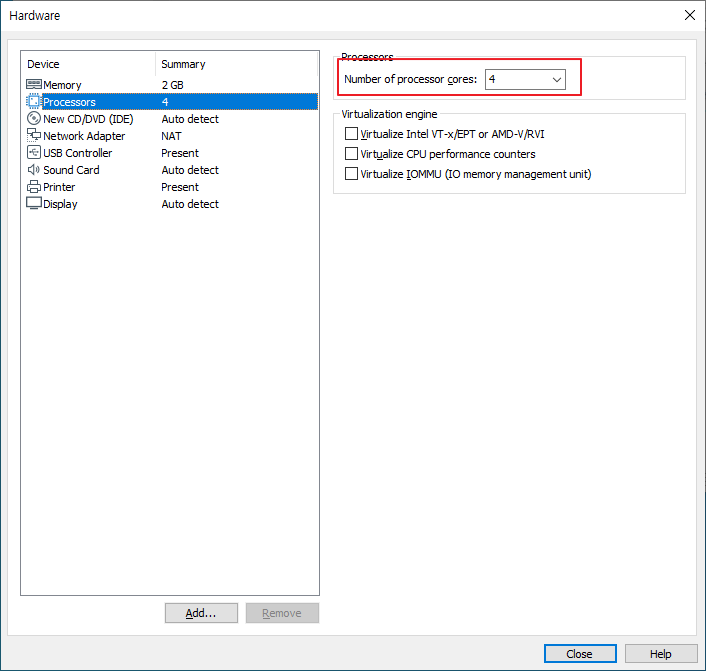
Processors에서 'Number of processor cores'4로 설정 (자신이 원하는 값으로 설정)


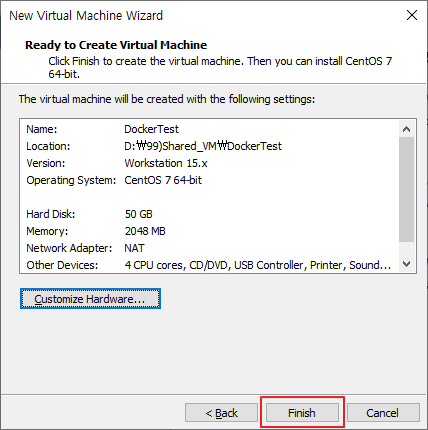
Finish를 눌러 완료한다

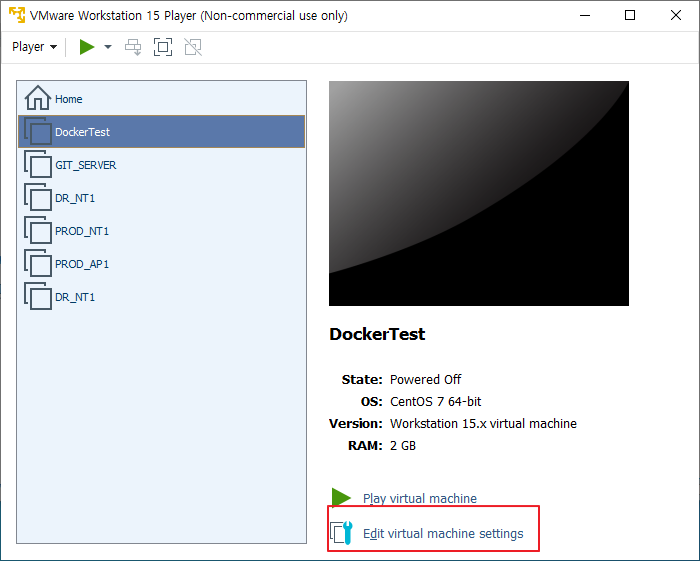
'Edit virtual machine settings'을 클릭

'Connect at power on'을 선택하고 

'Use ISO image file'선택하고 Centt OS  ISO 파일이 있는 경로를 설정한다


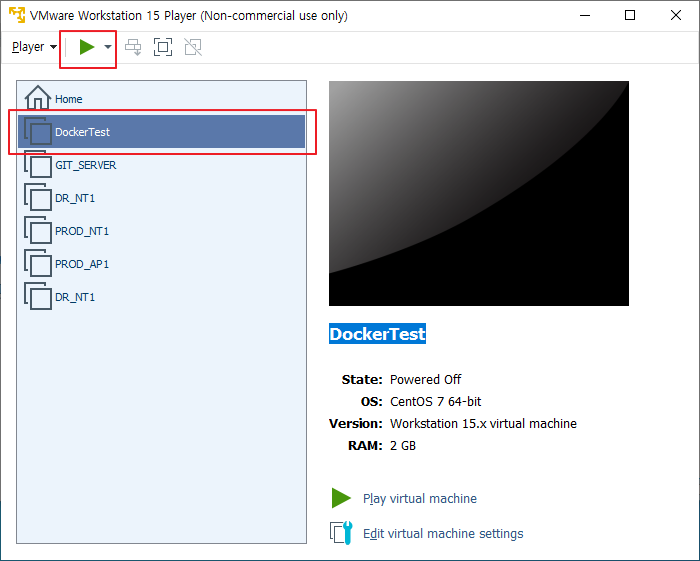
이제 설정은 모두 완료되었다 실행 버튼을 클릭하여 가상 머신을 시작한다


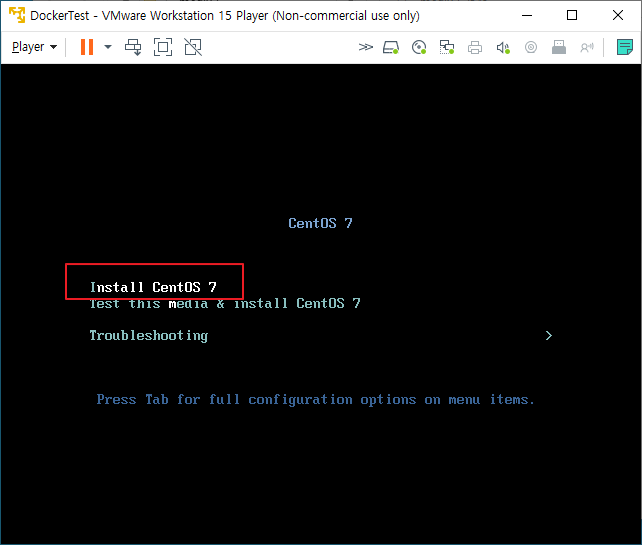
'Install CentOS 7'을 클릭하여 설치한다


korea를 검색하여 '한국어'를 선택한다(영어를 사용하고 싶다면 English를 선택하면 된다)


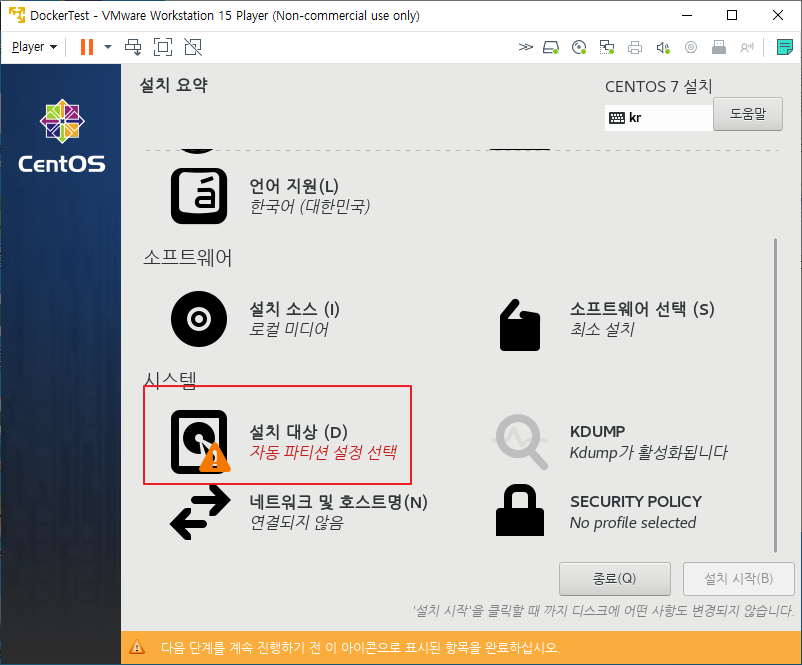
'설치대상'을 클릭


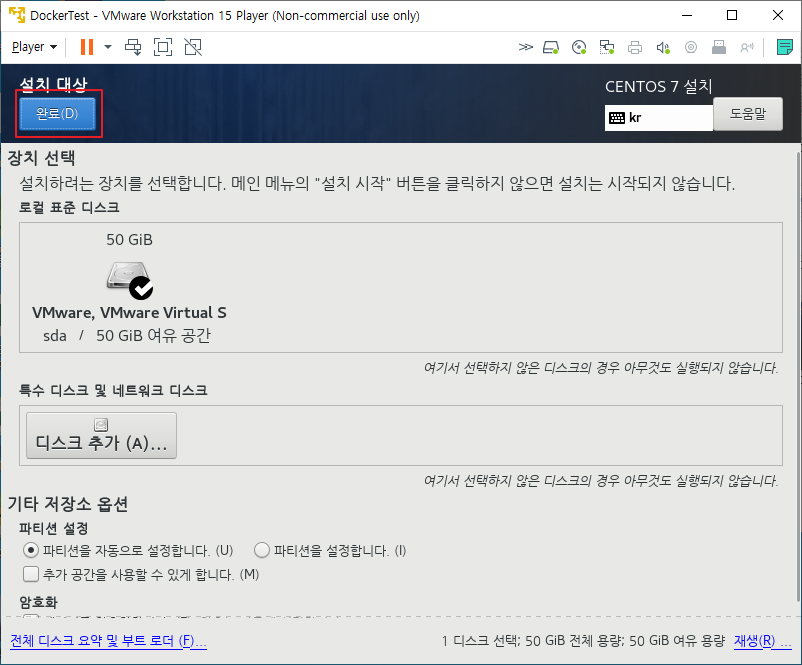
설정 바꿀 것 없이 '완료'를 클릭하면 된다


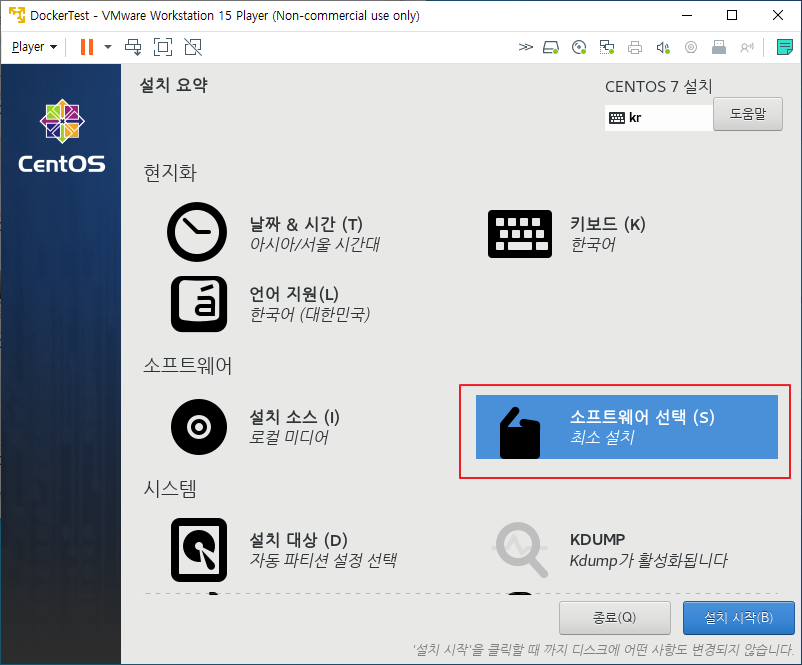
'소프트웨어 선택'을 클릭


'서버 - GUI 사용'을 선택한다( X 윈도우를 설치하지 않아도 바로 GUI모드를 사용할 수 있도록 설치해준다)


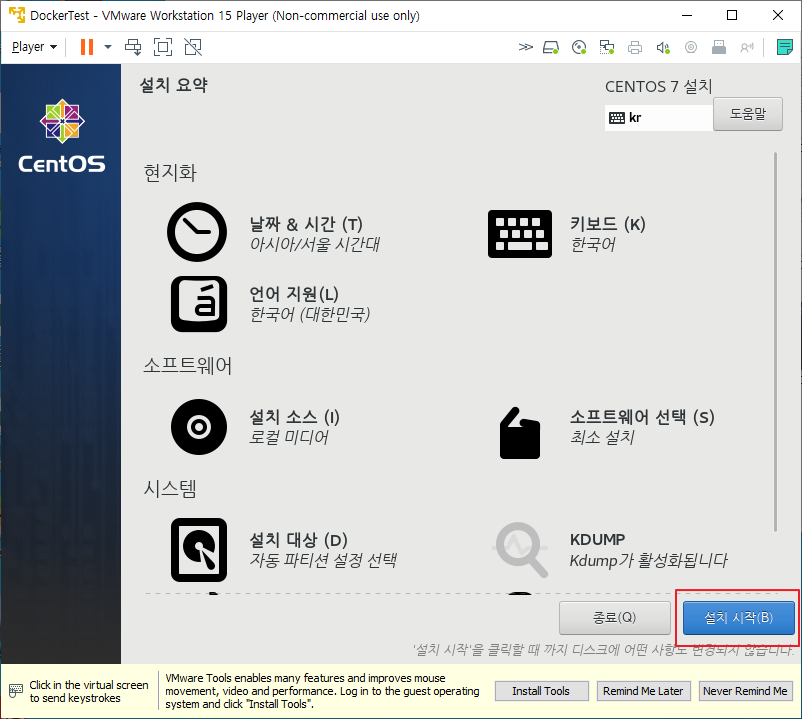
'설치 시작'을 눌러서 설치를 진행한다


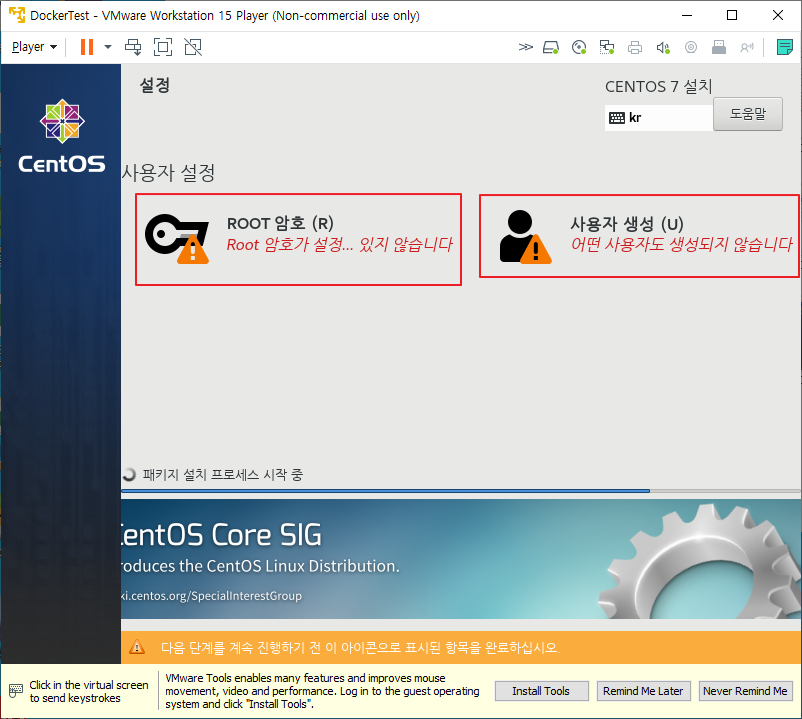
Root 암호 설정과 사용자 생성을 한다


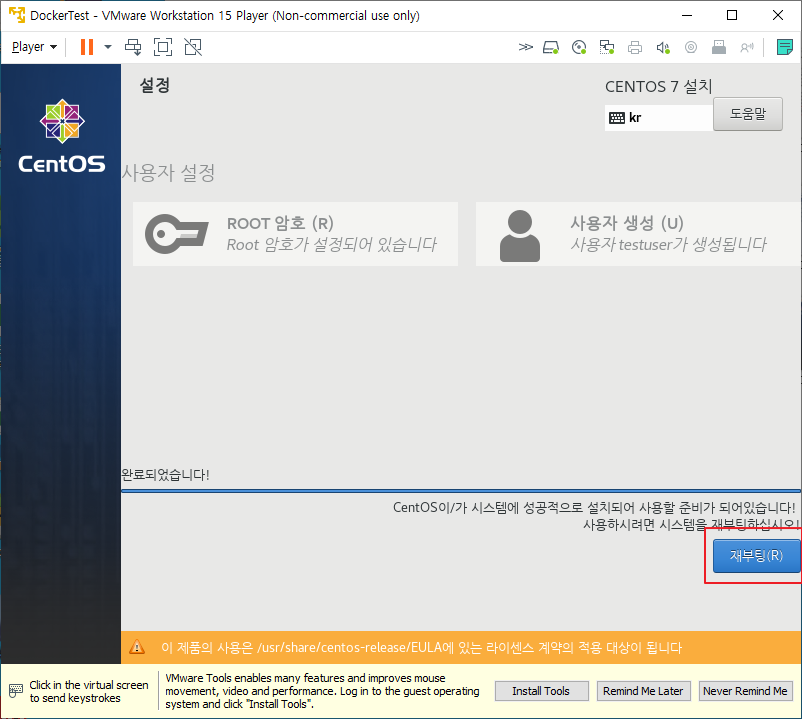
설치가 완료되었다면 '재부팅'을 눌러서 재부팅한다


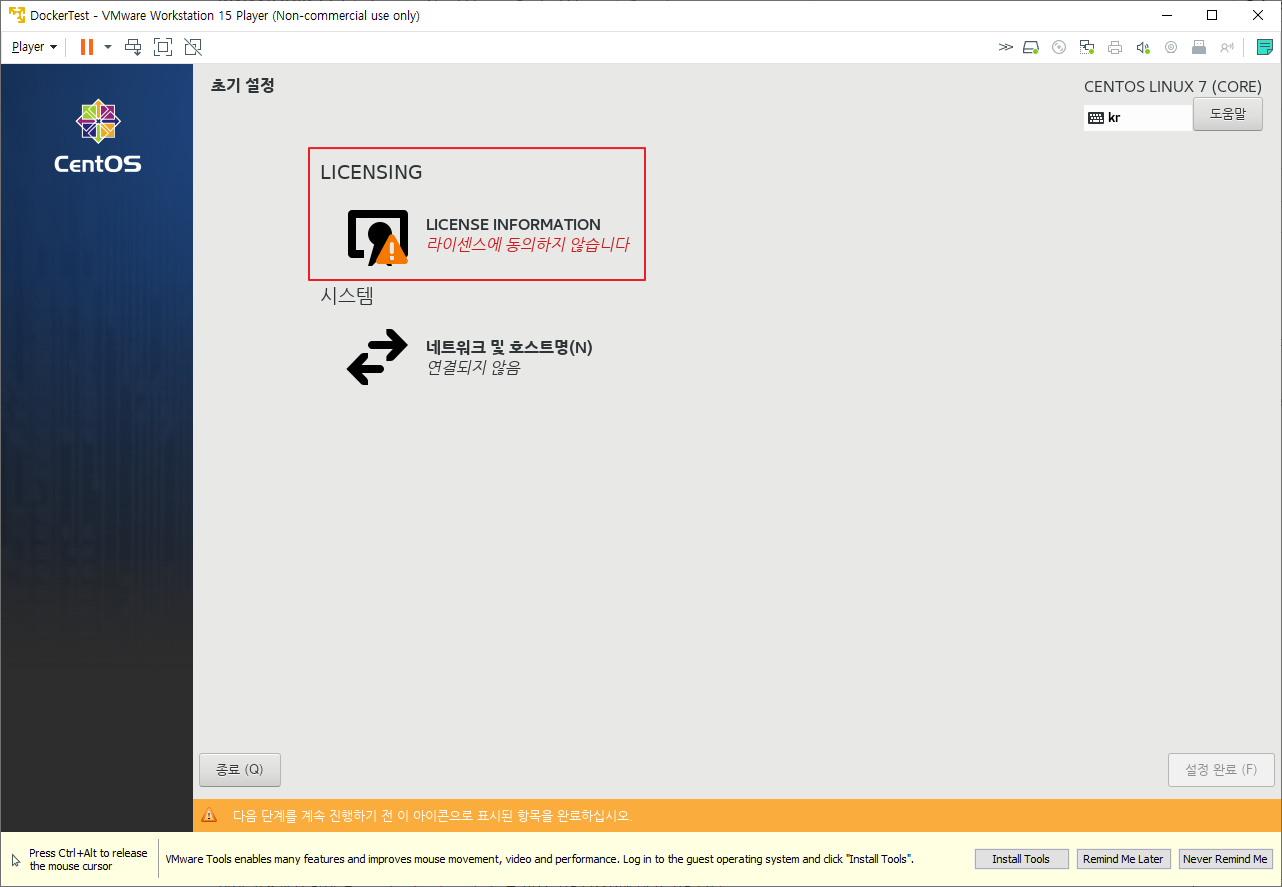
재부팅이 완료되면 라이선스를 동의해야 한다


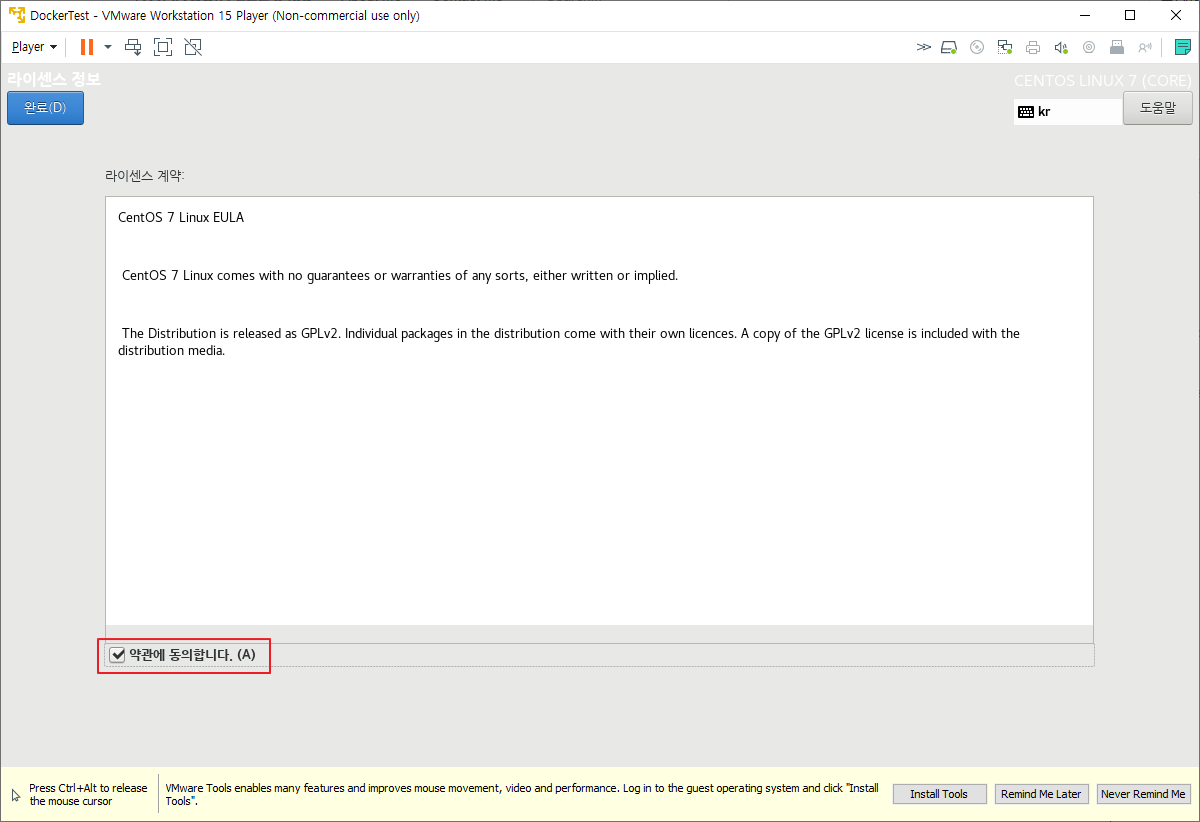
약관 동의 체크!


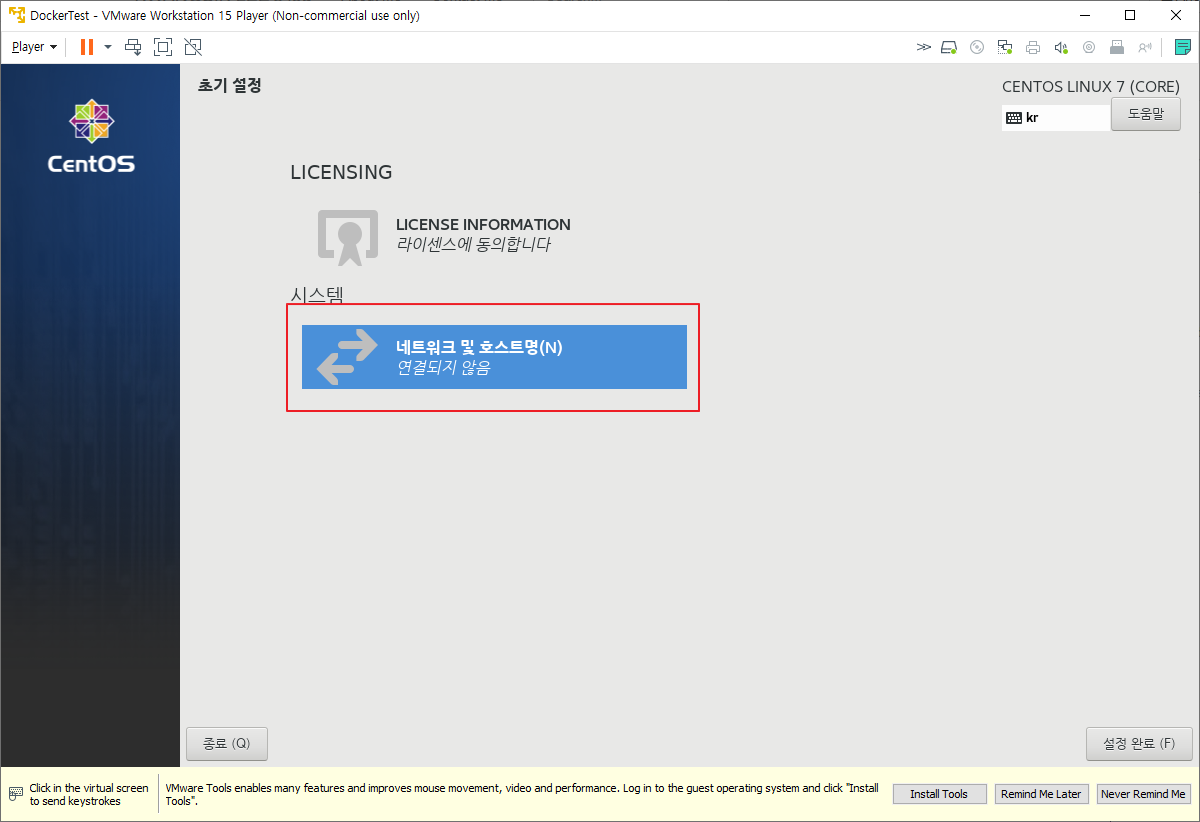
인터넷을 사용하기 위해서 '네트워크 및 호스트명' 클릭


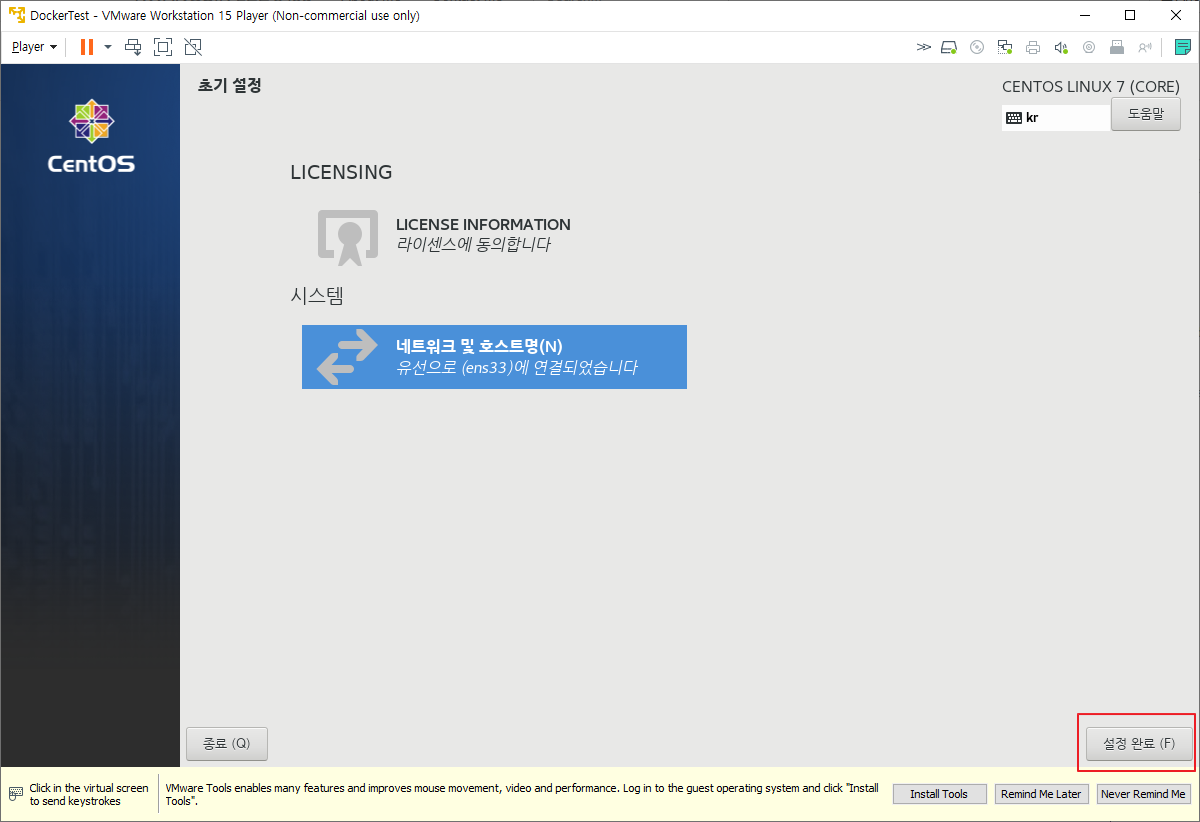
'이더넷 켬'으로 설정 호스트명을 입력하고 '적용'을 누른 후 현재 호스트 이름을 확인하여 변경되었는지 확인한다


'설정 완료'를 누른다


로그인되면 아까 생성한 유저를 로그인한다


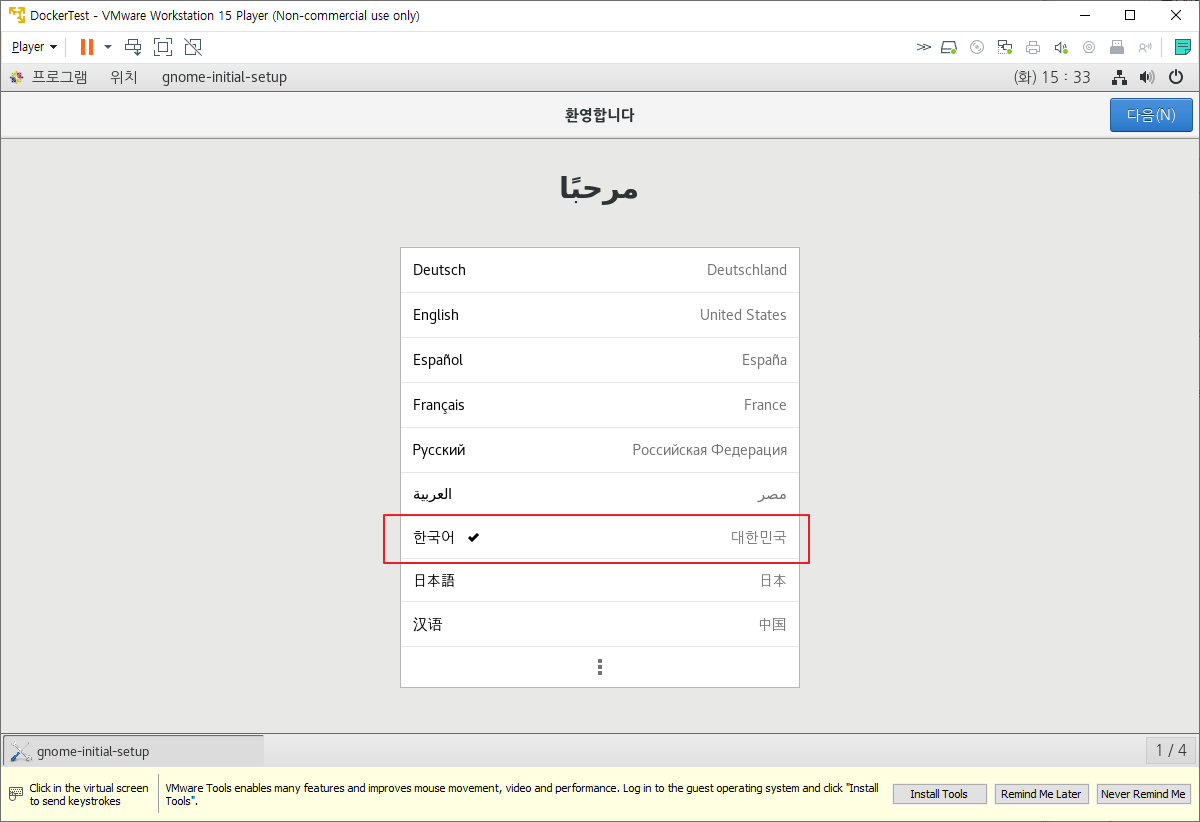
'한국어'를 선택한다


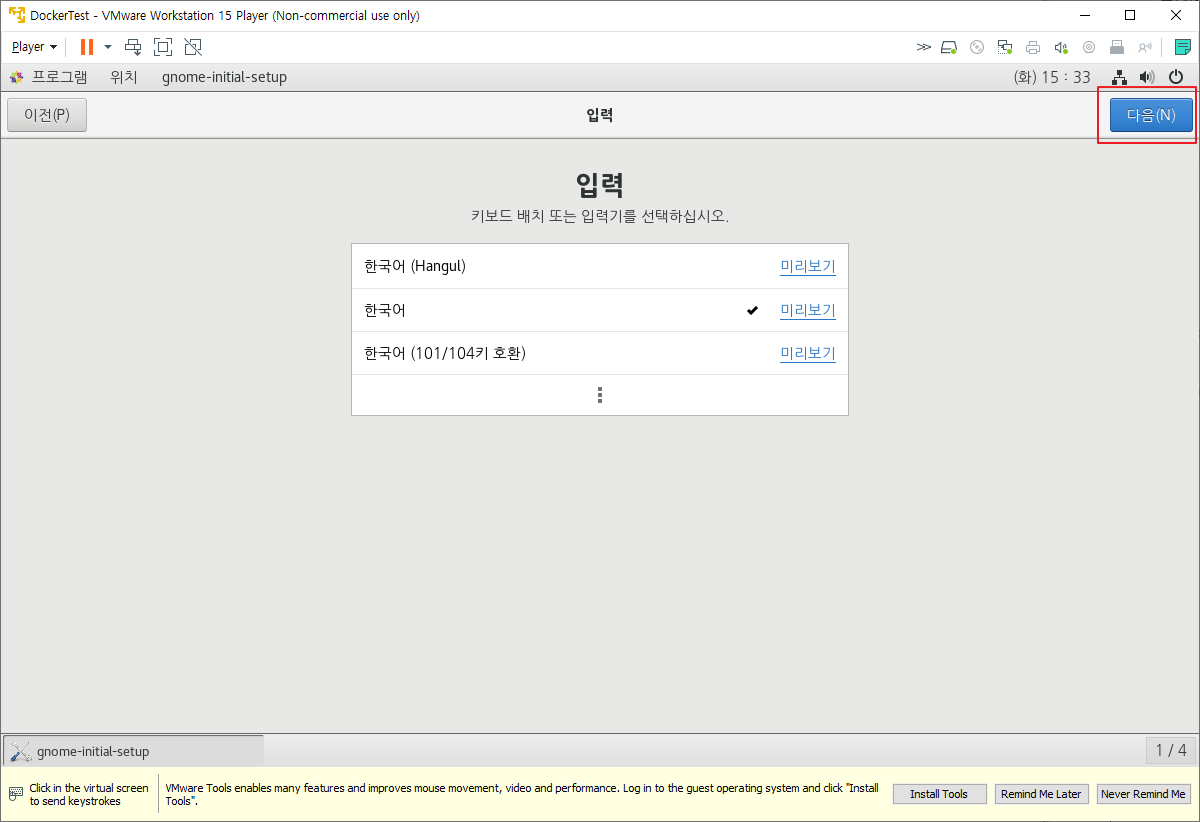
'다음'을 누른다


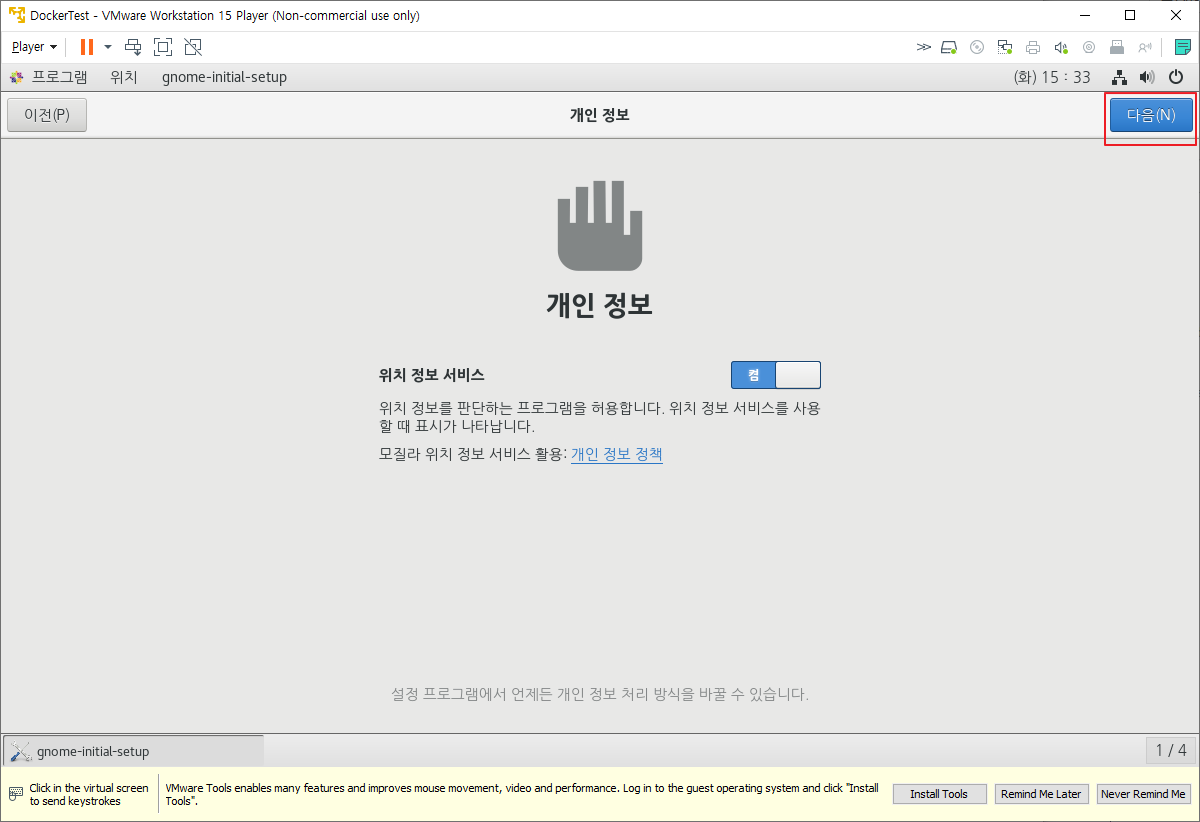
위치 정보 서비스를 선택하고 다음을 누른다


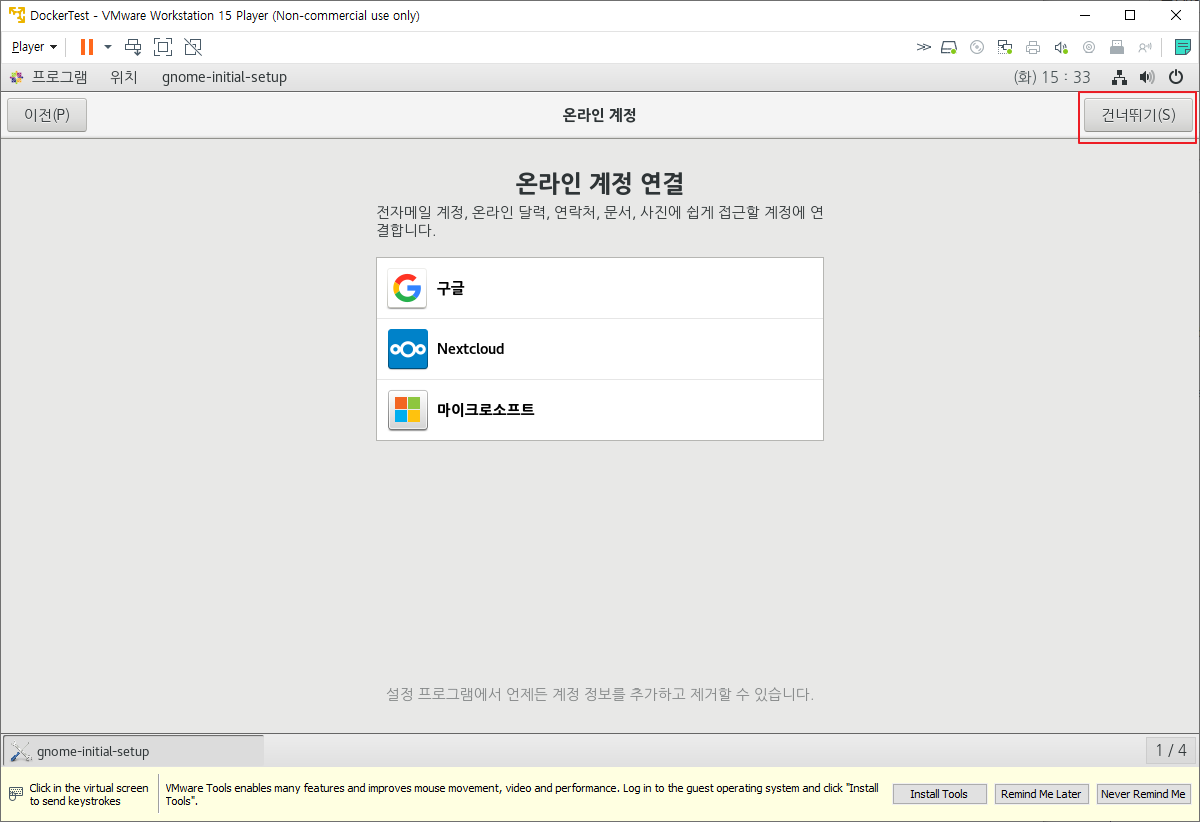
'건너뛰기'를 눌러 설정을 마무리한다


설정 완료!! 이제 VMware를 사용하면 된다


VMware 기본 설정은 다음 글을 참조

[VMware][CentOS7]초기 세팅(인터넷 연결, sudo 명령어 사용,java설치 환경변수등록,방화벽 해제)


[VMware][CentOS7]초기 세팅(인터넷 연결, sudo 명령어 사용,java설치 환경변수등록,방화벽 해제)

VMware를 설치하고 CentOS를 설치하고 나면 초기 세팅해줘야 할 것들이 몇 가지 있다 이러한 것들을 정리해 나중에 시간을 단축하기 위해 정리한다 1. 인터넷 연결 2. sudo 명령어 사용하기 (sudoers 사��

duruwawa.tistory.com


*정리*

'desktop docker for windows'가 설치되어 있다면 삭제

'Store virtual disk as a singel file'을 선택'I will install the operating system later' 선택
'OS' Type, 'Vesion' 선택
'Store virtual disk as a singel file' 선택
'Connect at power on' 선택
'서버 - GUI 사용' 선택
'네트워크 및 호스트명'에서 '이더넷 켬' 설정

+ Recent posts